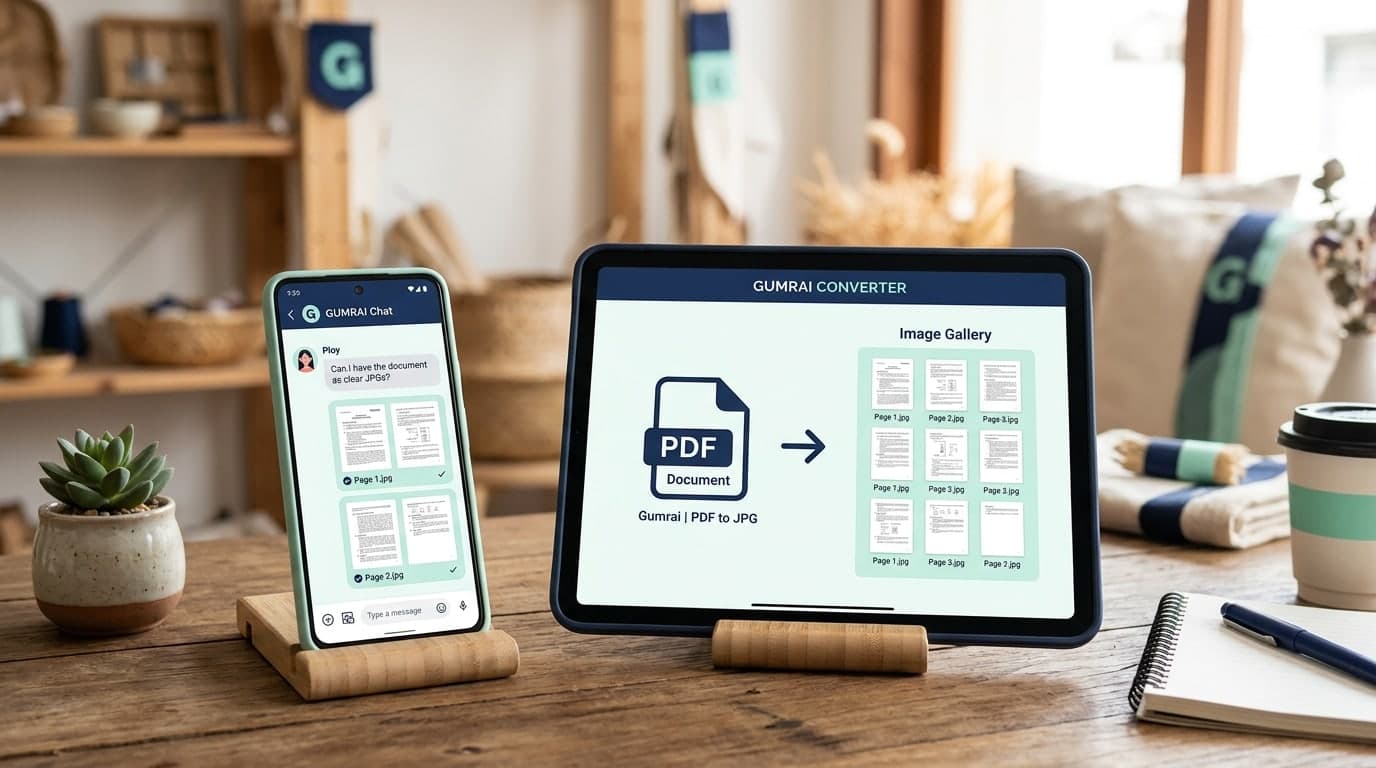
วิธีแปลง PDF เป็นรูปภาพเพื่อส่งแชทให้ลูกค้าผ่าน LINE, Facebook, และ LINE OA
ทำไมการส่งไฟล์ PDF ในแชทอาจทำให้คุณเสียโอกาสปิดการขาย
สำหรับร้านค้าออนไลน์หรือธุรกิจขนาดเล็ก หนึ่งในจุดเปลี่ยนที่สำคัญที่สุดคือความสะดวกรวดเร็วในการสื่อสารกับลูกค้า ลองนึกภาพตามว่าเมื่อลูกค้าทักแชทสอบถามรายละเอียดสินค้าหรือขอใบเสนอราคา แล้วคุณส่งไฟล์เอกสารกลับไปเป็นไฟล์ PDF ลูกค้าส่วนใหญ่ที่ใช้โทรศัพท์มือถืออาจจะต้องเผชิญหน้ากับความยุ่งยากหลายขั้นตอน เช่น ต้องกดดาวน์โหลด รอให้แอปพลิเคชันอื่นเปิดอ่านไฟล์ หรือบางครั้งไฟล์ไม่เปิดเลยเนื่องจากไม่มีโปรแกรมรองรับในเครื่อง
อ้างอิงจากพฤติกรรมผู้บริโภคในไทย การคลิกลิงก์ภายนอกหรือการต้องดาวน์โหลดไฟล์ขนาดใหญ่สร้างภาระทางจิตวิทยาและอาจทำให้ลูกค้าเปลี่ยนใจจากการซื้อสินค้าได้ง่ายๆ ดังนั้น การเรียนรู้วิธี แปลง PDF เป็นรูปภาพ เพื่อให้แสดงผลขึ้นบนหน้าจอแชททันที ไม่ว่าจะเป็น LINE, Facebook Messenger, Instagram DM หรือ LINE OA จึงเป็นเทคนิคที่มีประสิทธิภาพอย่างยิ่งในการเพิ่มโอกาสในการปิดการขายและสร้างความเป็นมืออาชีพให้กับร้านค้าของคุณ
ประโยชน์ของการแปลงไฟล์ PDF เป็นรูปภาพสำหรับร้านค้าออนไลน์
ก่อนที่เราจะไปดูขั้นตอนในการทำ มาทำความเข้าใจถึงข้อได้เปรียบที่ชัดเจนของการเปลี่ยนรูปแบบเอกสารจากไฟล์ PDF เป็นไฟล์รูปภาพ (JPG หรือ PNG):
- เปิดอ่านได้ทันทีบนห้องแชท (Instant View): รูปภาพจะถูกแสดงผลเป็นพรีวิวขึ้นมาทันทีใน LINE หรือแชทแพลตฟอร์มต่างๆ ลูกค้าสามารถดูรายละเอียด ยอดเงิน หรือสเปกสินค้าได้ทันทีโดยไม่ต้องกดออกจากแอปพลิเคชัน
- การส่งข้อมูลที่กระชับและตรงจุด: บางครั้งเอกสาร PDF มีความยาวหลายหน้า แต่ข้อมูลที่คุณต้องการเน้นย้ำมีเพียงหน้าเดียว การแปลงเป็นรูปภาพจะช่วยให้คุณเลือกส่งเฉพาะหน้าที่สำคัญ เช่น ใบเสร็จรับเงิน หรือหน้าตารางสรุปราคาได้ทันที
- ความสวยงามและสะดุดตา: รูปภาพสามารถซูมดูง่ายและเลื่อนปัดซ้ายขวาได้สะดวกบนหน้าจอมือถือ เหมาะสมกับพฤติกรรมการเล่นสมาร์ตโฟนยุคปัจจุบัน
- การเซฟและแชร์ต่อทำได้ง่ายขึ้น: ลูกค้าสามารถกดบันทึกรูปภาพลงในอัลบั้มรูปภาพของมือถือเพื่อนำไปเปรียบเทียบหรือส่งต่อให้ทีมแอดมินคนอื่นได้ง่ายกว่าไฟล์ PDF
วิธีแปลง PDF เป็นรูปภาพบนมือถือ (iOS และ Android) โดยไม่ต้องลงแอปเพิ่ม
ในเวลาที่ต้องคุยกับลูกค้าอย่างเร่งด่วน คุณสามารถใช้วิธีการทำงานแบบออฟไลน์ผ่านเครื่องมือที่มีอยู่ในระบบปฏิบัติการมือถือของคุณได้ทันที:
1. ระบบปฏิบัติการ iOS (iPhone และ iPad)
หากคุณใช้ iPhone คุณสามารถใช้ฟังก์ชันสกรีนช็อตแบบเต็มหน้า หรือแปลงผ่านแอปพลิเคชัน "Files" (ไฟล์) ด้วยวิธีการดังนี้:
- เปิดแอปพลิเคชัน Files (ไฟล์) แล้วเปิดไฟล์ PDF ที่ต้องการ
- แตะที่ไอคอนแชร์ (Share) ที่มุมล่างซ้าย
- เลือกคำสั่ง Save to Photos (บันทึกรูปภาพ) หรือใช้เครื่องมือการพิมพ์ (Print) แล้วดึงหน้าจอนิ้วกางออกเพื่อบันทึกหน้ากระดาษเป็นรูปภาพลงในคลังภาพโดยตรง
- หากต้องการความเร็วสูงในเอกสารหน้าเดียว การเปิด PDF และกดย่อหน้าให้พอดีหน้าจอแล้วจับภาพหน้าจอ (Screenshot) จะเป็นวิธีที่สะดวกที่สุด
2. ระบบปฏิบัติการ Android
สำหรับ Android คุณสามารถใช้โปรแกรมเปิดเอกสารเช่น Google Drive เพื่อดึงข้อมูลออกเป็นรูปภาพได้:
- เปิดไฟล์ PDF ผ่านแอปพลิเคชัน Google Drive หรือ Google PDF Viewer
- ปรับขนาดหน้าจอให้เห็นเนื้อหาชัดเจนและจัดตำแหน่งให้ตรงจุด
- กดปุ่มจับภาพหน้าจอพร้อมกัน (เช่น ปุ่มลดเสียง + ปุ่มเปิด/ปิดเครื่อง)
- ใช้แอปคลังภาพในเครื่องเพื่อครอปส่วนหัวและท้ายที่ไม่จำเป็นออก ให้เหลือเฉพาะเนื้อหาของเอกสารสำคัญ
วิธีการแปลง PDF เป็นรูปภาพคุณภาพสูงบนคอมพิวเตอร์
หากคุณกำลังทำงานหลังบ้านบนคอมพิวเตอร์และต้องการได้รูปภาพที่มีความคมชัดสูง อ่านตัวอักษรเล็กๆ ได้อย่างชัดเจนโดยไม่มีอาการเบลอ มีวิธีทำดังนี้:
1. การใช้เบราว์เซอร์ Google Chrome หรือ Microsoft Edge (ไม่ต้องติดตั้งโปรแกรม)
- ลากไฟล์ PDF ไปวางในหน้าเบราว์เซอร์ Chrome เพื่อเปิดดูไฟล์
- สำหรับ Windows: กดปุ่ม
Windows + Shift + Sเพื่อเปิดเครื่องมือจับภาพหน้าจอ (Snipping Tool) และลากกรอบภาพเอกสารหน้าแรกที่ต้องการ - สำหรับ Mac: กดปุ่ม
Command + Shift + 4เพื่อแคปภาพเฉพาะจุดที่ต้องการ - รูปภาพที่ได้จะถูกบันทึกลงในบอร์ดชั่วคราว คุณสามารถนำไปกดวาง (Ctrl+V หรือ Cmd+V) ในช่องแชทลูกค้าได้ทันที
2. การใช้เครื่องมือแปลงไฟล์บนระบบปฏิบัติการ macOS (Preview)
- เปิดไฟล์ PDF ด้วยโปรแกรม Preview
- ไปที่เมนู File (ไฟล์) -> เลือก Export... (ส่งออก...)
- ตรงหัวข้อ Format (รูปแบบ) ให้เปลี่ยนจาก PDF เป็น JPEG หรือ PNG
- กำหนดค่า Resolution (ความละเอียด) ตามความต้องการ (แนะนำให้ตั้งค่าประมาณ 150 ถึง 300 pixels/inch เพื่อให้ภาพคมชัดและตัวหนังสือไม่แตก)
- กดบันทึกเพื่อดาวน์โหลดไฟล์รูปภาพไปใช้งาน
แนะนำเครื่องมือออนไลน์ฟรีของ Gumrai: แปลง PDF เป็นรูปภาพได้ใน 3 วินาที
เพื่อช่วยลดความยุ่งยากทั้งหมดที่กล่าวมา ทีมพัฒนา Gumrai ได้พัฒนาเครื่องมือออนไลน์ฟรีที่คุณสามารถใช้งานได้จากทุกอุปกรณ์ โดยไม่มีการบันทึกข้อมูลส่วนตัวหรืออัปโหลดไฟล์ไปที่เซิร์ฟเวอร์อื่นนอกเหนือจากเบราว์เซอร์ของคุณ ทำให้มั่นใจได้ในเรื่องความปลอดภัยของข้อมูลลูกค้า (Data Privacy)
คุณสามารถเข้าไปใช้งานได้ที่หน้า เครื่องมือแปลง PDF เป็นรูปภาพ โดยขั้นตอนมีเพียงง่ายๆ ดังนี้:
- ลากไฟล์ PDF ที่ต้องการแปลงมาวางในกล่องอัปโหลดไฟล์ หรือกดเลือกไฟล์จากเครื่องมือถือ/คอมพิวเตอร์ของคุณ
- ระบบจะแสดงตัวอย่างหน้ากระดาษแต่ละหน้าออกมาให้เห็นทันทีในรูปแบบภาพขนาดย่อ
- กดปุ่ม "แปลงเป็นรูปภาพ" ระบบจะประมวลผลภายในเบราว์เซอร์ของคุณอย่างปลอดภัย
- คุณสามารถเลือกดาวน์โหลดทีละหน้าเป็นไฟล์ PNG หรือดาวน์โหลดรวมทุกหน้าเป็นไฟล์ซิป (ZIP) เพื่อเอาไปใช้งานต่อได้ทันที
ตัวอย่างสถานการณ์จริงในร้านค้าออนไลน์
กรณีศึกษา: ร้านของแต่งบ้านแฮนด์เมด "สยามดีไซน์" ได้รับการสอบถามจากลูกค้าองค์กรที่ต้องการใบเสนอราคาสำหรับชุดของขวัญปีใหม่ แอดมินร้านส่งไฟล์เสนอราคา PDF ขนาด 2 หน้าไปทางช่องแชท LINE ในตอนเย็น ลูกค้าอ่านและเงียบหายไปเป็นเวลานาน
วันรุ่งขึ้น แอดมินจึงตัดสินใจใช้เครื่องมือแปลงไฟล์ PDF นั้นเป็นรูปภาพ PNG คมชัดสูง แล้วส่งสรุปสั้นๆ กลับไปอีกครั้ง ลูกค้าสามารถเปิดภาพดูได้ใน 1 วินาทีผ่านหน้าจอพรีวิว และตัดสินใจแจ้งโอนเงินผ่านระบบทันที เนื่องจากไม่ต้องรอเปิดคอมพิวเตอร์เพื่อดาวน์โหลดไฟล์ใบเสนอราคามาตรวจทานอีกครั้ง
ข้อผิดพลาดที่พบบ่อยในการแปลงไฟล์รูปภาพและวิธีป้องกัน
- ความคมชัดของภาพต่ำเกินไปจนอ่านไม่ออก: เมื่อทำการบีบอัดขนาดไฟล์หรือแคปภาพในหน้าจอขนาดเล็ก ตัวหนังสือขนาดเล็กและตัวเลขในใบเสนอราคาอาจจะเบลอและทำให้ลูกค้าสื่อสารผิดพลาด
วิธีแก้ไข: ให้ตรวจสอบการแปลงโดยเปิดรูปภาพดูบนมือถือของตัวเองก่อน และทดลองซูมอ่านตัวเลขยอดรวมเงินเพื่อให้มั่นใจว่าลูกค้าอ่านง่ายไม่มีข้อผิดพลาด - อัตราส่วนของภาพผิดเพี้ยน: การส่งรูปที่มีความยาวเกินไปหรือมีสัดส่วนกว้างเกินไปอาจโดนโปรแกรมแชทครอปขอบภาพออก ทำให้เห็นรายละเอียดไม่ครบ
วิธีแก้ไข: ควรแปลงไฟล์เป็นหน้าๆ แยกกัน และส่งรูปเรียงลำดับไปเพื่อให้หน้าจอดูเป็นระบบระเบียบและอ่านง่าย - ปัญหาเรื่องความปลอดภัยของข้อมูล: การใช้เว็บแปลงไฟล์ภายนอกที่ไม่น่าเชื่อถืออาจส่งผลให้ข้อมูลสำคัญในใบเสร็จหรือใบเสนอราคารั่วไหล
วิธีแก้ไข: ใช้ระบบแปลงไฟล์ภายในเครื่องคอมพิวเตอร์ หรือเลือกใช้งานระบบประมวลผลออฟไลน์บนหน้าเว็บเบราว์เซอร์ของ Gumrai PDF to Image ที่ทำงานอย่างปลอดภัยโดยไม่เก็บข้อมูลส่วนตัวใดๆ
คำถามที่พบบ่อย (FAQ)
1. การแปลงไฟล์ PDF เป็นภาพจะทำให้สัดส่วนเนื้อหาในเอกสารเบี้ยวหรือไม่?
ไม่เบี้ยวอย่างแน่นอน ไฟล์รูปภาพที่แปลงออกมาจะมีหน้าตา สัดส่วนฟอนต์ และโครงสร้างตารางทุกอย่างเหมือนกับไฟล์ PDF ต้นฉบับ 100%
2. สามารถเลือกแปลงเฉพาะบางหน้าได้ไหม?
ได้ ในหน้าเครื่องมือแปลงไฟล์ของ Gumrai คุณสามารถคลิกเลือกดาวน์โหลดภาพของเฉพาะบางหน้าที่คุณต้องการได้ทันทีโดยไม่ต้องส่งออกไฟล์ทั้งหมด
3. การแปลงรูปภาพไปใช้ส่งใน LINE OA มีข้อจำกัดเรื่องขนาดไฟล์ไหม?
โดยปกติภาพที่ส่งใน LINE OA ควรมีขนาดไม่เกิน 10 MB ซึ่งไฟล์ภาพที่แปลงจาก PDF ทั่วไปจะมีขนาดเพียง 500 KB - 2 MB เท่านั้น จึงจัดส่งได้รวดเร็วและประหยัดเน็ตผู้รับอย่างยิ่ง
4. ไฟล์จะถูกเก็บไว้บนอินเทอร์เน็ตหรือไม่?
หากใช้บริการระบบของ Gumrai ข้อมูลไฟล์ทั้งหมดจะถูกประมวลผลภายในอุปกรณ์ของคุณเท่านั้นและไม่มีการอัปโหลดไปเก็บไว้ในคลาวด์ใดๆ จึงมั่นใจได้ว่าข้อมูลปลอดภัยไร้กังวล
สรุปข้อเสนอแนะสำหรับการปรับตัวของร้านค้า
การปรับเปลี่ยนประสบการณ์ในการตอบแชทเพียงนิดเดียวสามารถส่งผลอย่างมหาศาลต่อยอดขายและการเติบโตของร้านค้า หากคุณมีเอกสารประกอบการตัดสินใจซื้อ เช่น แค็ตตาล็อกสินค้า ใบราคา หรือคู่มือการติดตั้ง ให้วางแผนจัดทำข้อมูลเวอร์ชันรูปภาพควบคู่กับเวอร์ชัน PDF ทุกครั้ง เพื่อให้แอดมินนำไปใช้งานได้อย่างยืดหยุ่น
เพื่อขยายผลงานให้สะดวกสบายขึ้น ลองใช้งาน เครื่องมือแปลง PDF เป็นรูปภาพ ของเราเพื่อความสะดวกรวดเร็วในการทำงาน และหากท่านต้องการตกแต่งภาพสินค้าเพิ่มเติม สามารถทดลองเล่น เครื่องมือปรับขนาดรูปภาพสินค้า และ ระบบใส่ลายน้ำอัตโนมัติ ของ Gumrai ได้โดยไม่มีค่าใช้จ่ายตลอด 24 ชั่วโมง!
อยากวางต้นทุนและราคาขายให้แม่นขึ้นไหม
ลองใช้เครื่องมือของ Gumrai เพื่อคำนวณกำไร วางราคา และจัดการงานหลังบ้านให้ตัดสินใจได้เร็วขึ้น