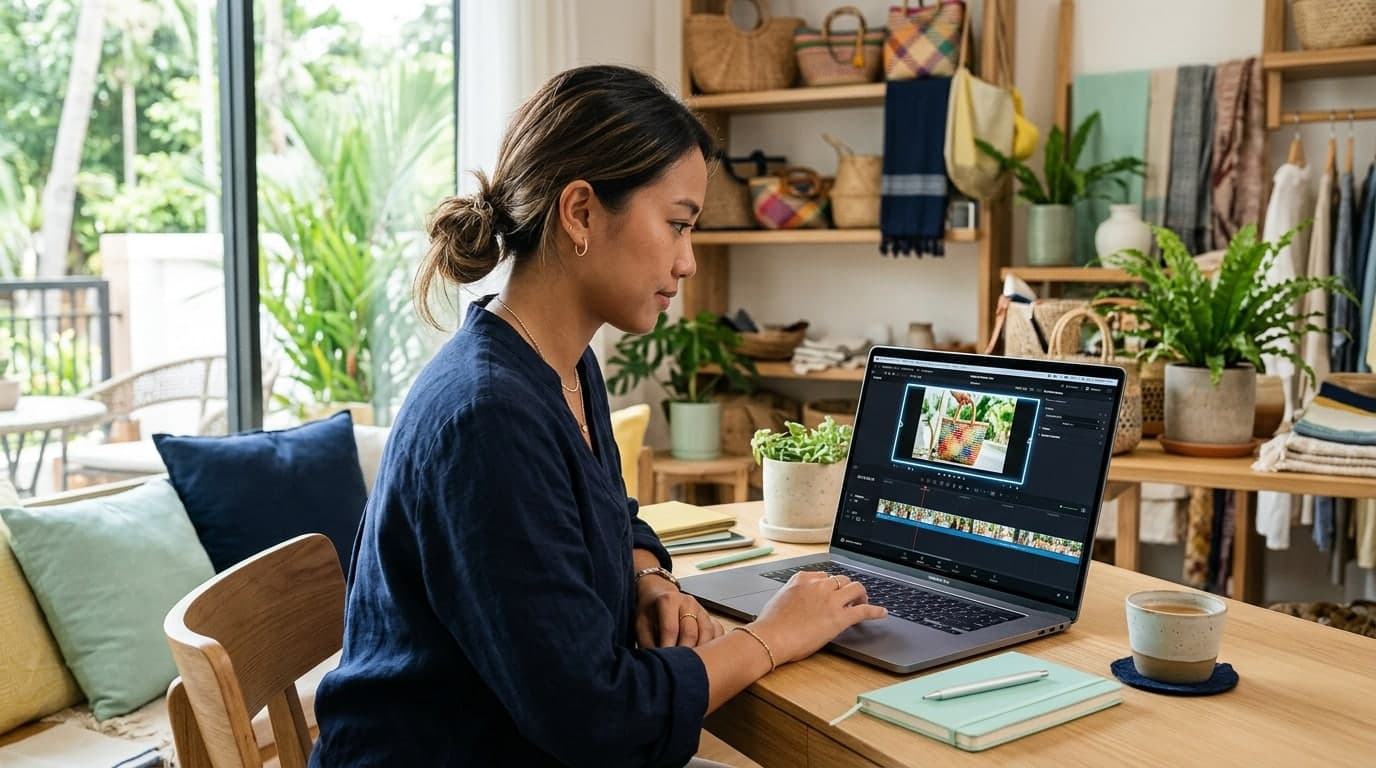
วิธีดึงภาพจากวิดีโอสินค้าเพื่อทำภาพปกและโพสต์ขายออนไลน์ให้คมชัด
แก้ปัญหาความยุ่งยากของการถ่ายรูปและถ่ายวิดีโอแยกกัน
ในยุคที่คอนเทนต์วิดีโอสั้นครองโลกการค้าออนไลน์ ไม่ว่าจะเป็น TikTok, Instagram Reels, Facebook Reels หรือ Shopee Video แม่ค้าออนไลน์ส่วนใหญ่มักประสบปัญหาเดียวกัน นั่นคือการจัดคิวถ่ายทำสินค้าที่ยุ่งยาก บางครั้งเราใช้เวลาหลายชั่วโมงในการจัดแสง จัดมุมกล้อง และถ่ายวิดีโอรีวิวสินค้าอย่างสวยงาม แต่เมื่อถ่ายเสร็จกลับลืมถ่ายรูปภาพนิ่งนิ่งๆ แยกไว้ใช้ทำรูปปกสินค้า หรือพอจะนำภาพนิ่งเหล่านั้นไปใช้งานจริงกลับพบว่ามุมกล้องที่ต้องการมีเฉพาะในคลิปวิดีโอเท่านั้น
ทางออกที่หลายคนใช้คือการกด "หยุดเล่นชั่วคราว" (Pause) แล้วกดยื่นมือถือขึ้นมาแคปหน้าจอ (Screenshot) ทว่าผลลัพธ์ที่ได้มักจะทำให้คุณผิดหวัง เพราะภาพที่ได้มักจะมีความละเอียดต่ำ เบลอจากจังหวะการขยับกล้อง (Motion Blur) หรือมีปุ่มควบคุมวิดีโอติดเข้ามาในภาพ การเรียนรู้เทคนิค ดึงรูปจากวิดีโอ ให้มีความละเอียดสูงและคมชัดแบบออฟฟิเชียลจึงเป็นทักษะที่ขาดไม่ได้ของคนทำร้านค้ายุคนี้ ซึ่งนอกจากจะช่วยประหยัดเวลาแล้ว ยังช่วยควบคุมโทนสีและคุณภาพงานนำเสนอสินค้าให้ดูน่าเชื่อถือขึ้นอีกด้วย
ความแตกต่างระหว่างการกดย้อนแคปหน้าจอกับการใช้เครื่องมือสกัดภาพ (Extraction)
ทำไมเราถึงไม่แนะนำให้กดย้อนแคปหน้าจอธรรมดา? เหตุผลหลักเป็นเรื่องของข้อมูลภาพทางเทคนิค (Technical Spec):
- ความละเอียดของภาพหลัก (Resolution): การแคปหน้าจอจะดึงพิกเซลตามขนาดการแสดงผลของหน้าจอมือถือหรือคอมพิวเตอร์ของคุณในขณะนั้น ไม่ใช่ขนาดดั้งเดิมของคลิปวิดีโอ ในขณะที่การสกัดเฟรม (Frame Extraction) จะดึงไฟล์ภาพออกตามคุณภาพสูงสุดของตัวไฟล์วิดีโอต้นฉบับ เช่น หากถ่ายด้วยความละเอียด 4K ภาพที่ได้ก็จะมีขนาดเท่าภาพถ่ายระดับมืออาชีพ
- ความสั่นไหวและจังหวะเวลา (Frame Precision): วิดีโอหนึ่งวินาทีประกอบด้วยรูปภาพนิ่งเรียงต่อกัน 30-60 ภาพ (FPS) การใช้ปุ่มกดหยุดเล่นบนเครื่องมักจะไม่ตรงจังหวะเวลาที่ดีที่สุด ส่งผลให้ได้ภาพใบหน้าที่กำลังขยับ หรือสินค้าขยับจนเกิดภาพซ้อน
- ปัญหาเรื่องบิตเรตและการบีบอัด: การแคปจอจะทำให้สูญเสียรายละเอียดเฉดสีและแสงเงาไปบางส่วน ทำให้ไม่สามารถนำภาพไปตบแต่งต่อในโปรแกรมแต่งรูปภาพได้ดีเท่าที่ควร
วิธีเลือกจังหวะที่ดีที่สุดในคลิปวิดีโอเพื่อดึงรูปภาพ
ก่อนกดเลือกภาพ ควรให้ความสำคัญกับจังหวะในวิดีโอที่มีคุณสมบัติดังนี้:
- จังหวะที่กล้องนิ่งที่สุด (Zero Motion Blur): มองหาช่วงเวลาที่ตากล้องหรือนางแบบถือสินค้าค้างไว้ประมาณ 1-2 วินาที เพื่อหลีกเลี่ยงการเคลื่อนไหวของเลนส์กล้องที่ทำให้ภาพเบลอ
- แสงธรรมชาติหรือแสงสว่างเพียงพอ: หลีกเลี่ยงภาพช่วงที่ตัวสินค้าโดนเงาบัง หรือมีแสงสะท้อนเลนส์มากเกินไปจนทำให้สูญเสียรายละเอียด
- มุมมองที่เป็นมิตรกับการจัดวาง (Negative Space): เลือกเฟรมที่มีพื้นที่ว่างด้านข้างหรือด้านบนเพียงพอ เพื่อที่เวลาคุณนำภาพไปทำปก จะสามารถใส่ข้อความ สรรพคุณสินค้า หรือราคาขายได้สะดวกโดยไม่ไปทับบดบังตัวสินค้าหลัก
ขั้นตอนการดึงภาพนิ่งคมชัดบนอุปกรณ์ต่างๆ
คุณสามารถดึงข้อมูลภาพออกมาได้อย่างรวดเร็วผ่านวิธีการดังต่อไปนี้:
1. การสกัดภาพบนสมาร์ตโฟนผ่านแอปพลิเคชันระบบ (Native Apps)
สำหรับทั้งสองระบบปฏิบัติการยอดนิยม มีฟังก์ชันที่ซ่อนอยู่ในการช่วยดึงภาพนิ่ง:
- iPhone (iOS): เปิดคลิปวิดีโอในแอป Photos (รูปภาพ) -> กดเมนู Edit (แก้ไข) -> เลือกไปที่เครื่องมือ Live Photo (หากวิดีโอถ่ายด้วยโหมดนี้) หรือใช้เครื่องมือเลื่อนเฟรมที่มุมล่างเพื่อเลือกจังหวะนิ่งที่ดีที่สุด แล้วกดยืนยันการเลือก
- Android (Samsung/Oppo/Vivo): เปิดวิดีโอผ่านเครื่องเล่นหลักของระบบ แล้วกดไอคอน "ดึงภาพเฟรม" (Frame Capture) ที่มักจะเป็นรูปสี่เหลี่ยมซ้อนกันที่มุมจอ ระบบจะทำการเซฟภาพวินาทีนั้นออกมาให้ทันทีโดยไม่มีปุ่มควบคุมหน้าจอติดเข้ามา
2. การใช้เบราว์เซอร์และเครื่องมือออนไลน์ของ Gumrai
เพื่อหลีกเลี่ยงการลงโปรแกรมตัดต่อวิดีโอขนาดใหญ่ เช่น Premiere Pro หรือ CapCut บนคอมพิวเตอร์ที่กินแรมสูง คุณสามารถใช้งาน เครื่องมือดึงภาพจากวิดีโอ ของ Gumrai ที่ออกแบบมาเพื่อการทำงานที่ง่ายและเป็นส่วนตัวสูง:
- เปิดใช้งานเครื่องมือดึงภาพผ่านหน้าเบราว์เซอร์
- อัปโหลดคลิปวิดีโอสินค้า (รองรับไฟล์ MP4, MOV, WebM) ระบบจะโหลดภาพขึ้นมาบนเครื่องของคุณทันที
- ใช้ตัวควบคุมช่วงเวลาและตัวเลื่อนเฟรม (Frame-by-frame) เพื่อขยับทีละเสี้ยววินาทีไปหาจังหวะที่สินค้าคมชัดที่สุด
- เลือกสัดส่วนและคุณภาพของภาพนิ่งที่ต้องการส่งออก (เช่น PNG หรือ JPG)
- กดปุ่มดาวน์โหลดรูปภาพ เพื่อเซฟรูปไปใช้งานต่อได้ทันที
ตัวอย่างการใช้งานจริงสำหรับร้านค้าออนไลน์
กรณีศึกษา: ร้านขายชุดเดรสแฟชั่น "ลานนาโมเดิร์น" ถ่ายคลิปนางแบบลองชุดเดินหมุนตัวท่ามกลางแสงแดดอ่อนๆ คลิปนี้ได้รับยอดวิวมหาศาลบน TikTok แต่ร้านไม่มีรูปภาพนิ่งในมุมเดียวกันสำหรับลงขายบน Shopee แอดมินจึงนำไฟล์วิดีโอดังกล่าวเข้าโปรแกรมสกัดภาพของ Gumrai เพื่อดึงเฟรมในจังหวะที่นางแบบหันหน้ามาตรงๆ และชุดเดรสสยายออกในมุมกว้าง ภาพที่ได้คมชัดสูงและสีแสงสดใส จึงสามารถนำไปแต่งกรอบปกสินค้าและลงขายใน Shopee ได้อย่างง่ายดายโดยไม่ต้องรอนางแบบมาถ่ายซ้ำ
ข้อผิดพลาดที่เจอบ่อยและข้อแนะนำเพิ่มเติม
- การดึงภาพจากวิดีโอที่มีการส่งผ่านแอปแชต (เช่น ส่งต่อทาง LINE): ไฟล์วิดีโอที่ถูกส่งต่อหลายทอดจะโดนบีบอัดจนสูญเสียความละเอียดภาพนิ่งไปเยอะมาก
คำแนะนำ: ควรดึงภาพจากไฟล์วิดีโอต้นฉบับ (Original File) ที่ถ่ายจากกล้องโดยตรงเท่านั้น - ปัญหาสีผิวหรือสีสินค้าเพี้ยน: ในวิดีโอสั้นมักมีการย้อมสีฟิลเตอร์เพื่อความสวยงามตามเทรนด์ ซึ่งอาจทำให้สีสินค้าจริงผิดเพี้ยนไปเมื่อดึงออกมาเป็นภาพนิ่ง
คำแนะนำ: ตรวจสอบความถูกต้องของสีสินค้าก่อนนำภาพไปลงขาย หากจำเป็นให้ปรับแต่งสีภาพใหม่อีกครั้งให้ใกล้เคียงสินค้าจริงเพื่อหลีกเลี่ยงข้อพิพาทเรื่องสินค้าไม่ตรงปก - อัตราส่วนภาพไม่เหมาะสมกับช่องทางการขาย: วิดีโอมักจะมาในอัตราส่วน 9:16 แต่ภาพปกหน้าร้านค้ามักต้องการขนาด 1:1 หรือ 4:3
คำแนะนำ: เลือกเฟรมที่มีตัวสินค้าอยู่ตรงกลาง เพื่อให้เวลาครอปเป็นทรงสี่เหลี่ยมจัตุรัส ภาพสินค้าจะยังอยู่ในตําแหน่งที่เด่นชัดสะดุดตา
คำถามที่พบบ่อย (FAQ)
1. ภาพนิ่งที่สกัดได้จะมีขนาดใหญ่และละเอียดเพียงพอที่จะพิมพ์เป็นป้ายไวนิลไหม?
ขึ้นอยู่กับกล้องที่ใช้ถ่ายวิดีโอ หากวิดีโอถ่ายด้วยระบบ 4K (3840x2160 พิกเซล) ภาพที่สกัดออกมาจะมีขนาดประมาณ 8 ล้านพิกเซล ซึ่งเพียงพอสำหรับการพิมพ์ป้ายขนาดกลางหรือสื่อโฆษณาออนไลน์คุณภาพสูง แต่ถ้าเป็นวิดีโอความละเอียดต่ำ ภาพก็จะมีข้อจำกัด
2. ดึงภาพออกมาแล้วรูปเบลอนิดๆ แก้ไขอย่างไรได้บ้าง?
สามารถแก้ปัญหาเบื้องต้นได้โดยนำรูปภาพนั้นไปขยายรายละเอียดเพิ่มเติมผ่าน เครื่องมือปรับความชัดของรูปภาพ ของ Gumrai ที่จะช่วยขยายสเกลและเพิ่มความคมชัดโดยภาพไม่แตก
3. การดึงภาพแบบนี้จะถูกจับลิขสิทธิ์ไหม?
การดึงเฟรมภาพเป็นการประมวลผลบนเครื่องของคุณเองจากไฟล์วิดีโอที่คุณอัปโหลด หากวิดีโอนั้นเป็นลิขสิทธิ์ของร้านคุณ คุณก็สามารถนำภาพไปใช้ขายและทำโฆษณาต่อได้อย่างถูกต้องตามกฎหมาย
สรุปและคำแนะนำในการนำไปใช้
เทคโนโลยีในปัจจุบันช่วยให้กระบวนการทำคอนเทนต์หลังบ้านรวดเร็วขึ้นอย่างมาก การดึงภาพนิ่งจากวิดีโอสินค้าจะทำให้คุณสร้างสื่อโฆษณาได้หลากหลายและเร็วขึ้นทันต่อกระแสตลาด
เพื่อเริ่มต้นทำงานอย่างเป็นระบบ คุณสามารถใช้ เครื่องมือดึงภาพนิ่งจากวิดีโอ ของเรา และหากภาพที่ได้ต้องการปรับปรุงขนาดและสัดส่วนให้เหมาะสมกับแพลตฟอร์มต่างๆ สามารถนำภาพไปปรับปรุงต่อที่ เครื่องมือปรับขนาดรูปสินค้าสำหรับร้านค้า หรือหากต้องการลบพื้นหลังเพื่อให้ภาพดูสะอาดตาขึ้น ก็สามารถคลิกไปที่ เครื่องมือลบพื้นหลังอัตโนมัติ ของ Gumrai ได้ทันทีฟรีไม่มีค่าใช้จ่าย!
อยากวางต้นทุนและราคาขายให้แม่นขึ้นไหม
ลองใช้เครื่องมือของ Gumrai เพื่อคำนวณกำไร วางราคา และจัดการงานหลังบ้านให้ตัดสินใจได้เร็วขึ้น