รับสิทธิ์และติดตั้งบน TradingView
เลือกทดลองใช้ฟรีหรือซื้อแพ็กเกจ แล้วเพิ่ม Invite-only Indicator ลงกราฟ
ทดลอง Full Version ฟรี 30 วัน
เข้าสู่ระบบ เปิดหน้าสินค้า ORB VX กรอก TradingView username ให้ตรงทุกตัว แล้วส่งคำขอทดลอง ไม่มีบัตรและไม่ต่ออายุอัตโนมัติ
ขอสิทธิ์ทดลองซื้อสิทธิ์ 30 / 90 / 365 วัน
เลือกแพ็กเกจแบบชำระครั้งเดียว เพิ่มลงตะกร้า เข้าสู่ระบบ กรอก TradingView username แล้วชำระผ่าน Stripe ระยะเวลาจะเริ่มเมื่อ Gumrai เปิดสิทธิ์ให้แล้วเท่านั้น
ดูแพ็กเกจรออีเมลแจ้งเปิดสิทธิ์ และตรวจ TradingView username ในหน้า My Indicators
เปิด TradingView → Indicators, metrics and strategies → Invite-only Scripts แล้วเลือก GUMORBVX
เปิดกราฟ XAUUSD ที่รองรับ และเลือก Timeframe ที่ตนเองสามารถติดตามได้จริง
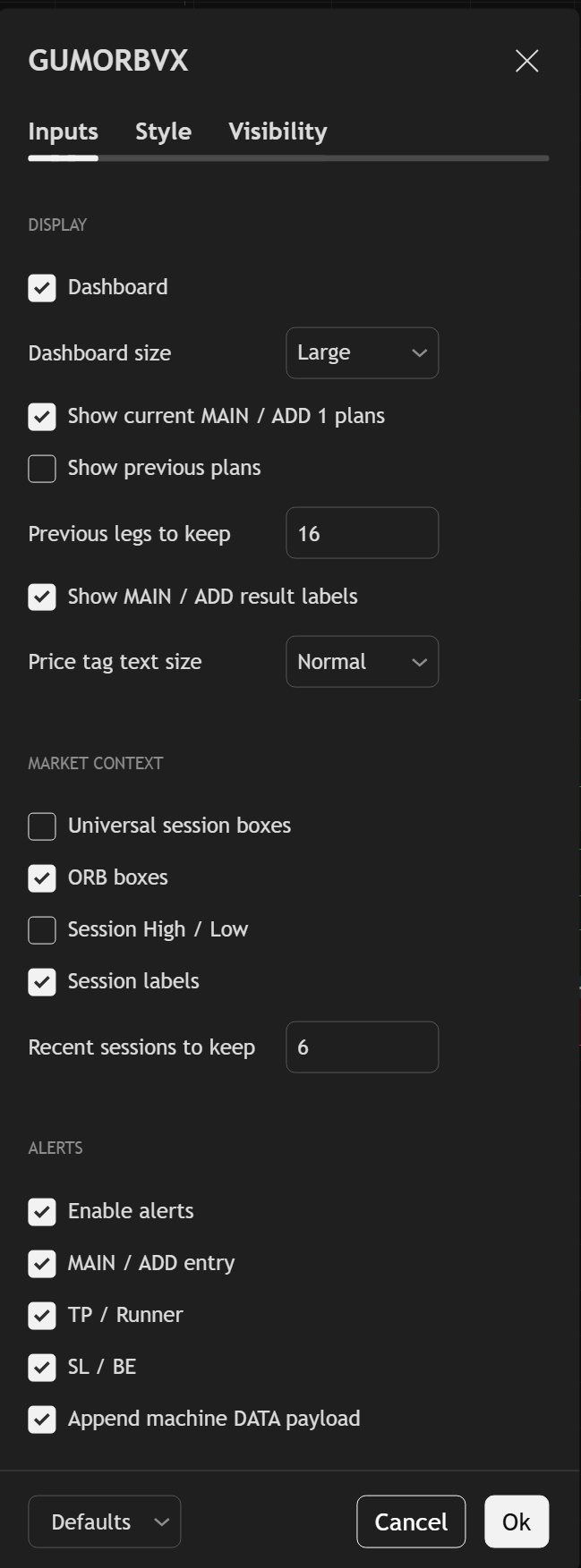
เปิด Settings แล้วตรวจ Dashboard, แผน MAIN / ADD 1 ปัจจุบัน, ป้ายราคา และกลุ่ม Alert
สร้าง Alert แยกหนึ่งรายการต่อหนึ่ง Timeframe โดยเลือก “Any alert() function call”
เริ่มจาก Paper Trading เพราะ Pine ตัวนี้ไม่ส่งคำสั่งเข้า MT4/MT5 ให้โดยอัตโนมัติ
สิทธิ์ Invite-only ต้องได้รับจากผู้เผยแพร่สคริปต์ตาม username ที่ส่งไว้ การสมัครแพ็กเกจ TradingView อย่างเดียวไม่ได้ทำให้เข้าถึง GUMRAI ORB VX โดยอัตโนมัติ
ทำความรู้จักหน้าจอ
อ่าน MAIN / ADD 1, Entry Zone, System SL, เป้าหมาย และ Dashboard
MAIN / ADD 1
ลูกศรและคำว่า BUY/SELL บอกทิศทางและชื่อขา MAIN คือขาหลัก ส่วน ADD 1 คือขาเพิ่มแยกกัน
Entry Zone
พื้นที่ราคาสำหรับเฝ้าดู ไม่ใช่คำสั่งอัตโนมัติ และไม่ได้แปลว่าทุกคนจะได้ราคาเดียวกัน
TP1–TP6 / RUNNER
เป้าหมายคงที่ 6 ระดับ และ Runner ที่ไกลกว่า เครื่องหมาย ✓ หมายถึงราคาบนกราฟถึงระดับนั้นแล้ว
System SL
ระดับที่แผนถือว่าผิดทาง ต้องคำนวณความเสี่ยงเป็นเงินจริงจากราคาเข้าของตนเอง
Dashboard
ด้านขวาแสดงแผนปัจจุบัน ส่วนด้านซ้ายเป็นข้อมูลสังเกตการณ์ย้อนหลังของโมเดลแผน
Alerts
แจ้ง NEW MAIN, ADD 1, TP1–TP6, Runner, BE และ SL แต่ไม่ได้ส่งคำสั่งไปยังโบรกเกอร์
แยกสถานะ “เตรียมแผน” กับ “เข้าแผนแล้ว”
แผนสีเทาหมายถึงระบบกำลังเตรียมแผนและยังไม่เข้า ให้รอการแจ้งเตือน “เข้าแผนแล้ว” แยกอีกครั้ง หากเงื่อนไขไม่ยืนยัน เส้นทั้งหมดจะหายและเหลือเพียงป้ายสีเทาขนาดเล็กว่า “NO ENTRY”
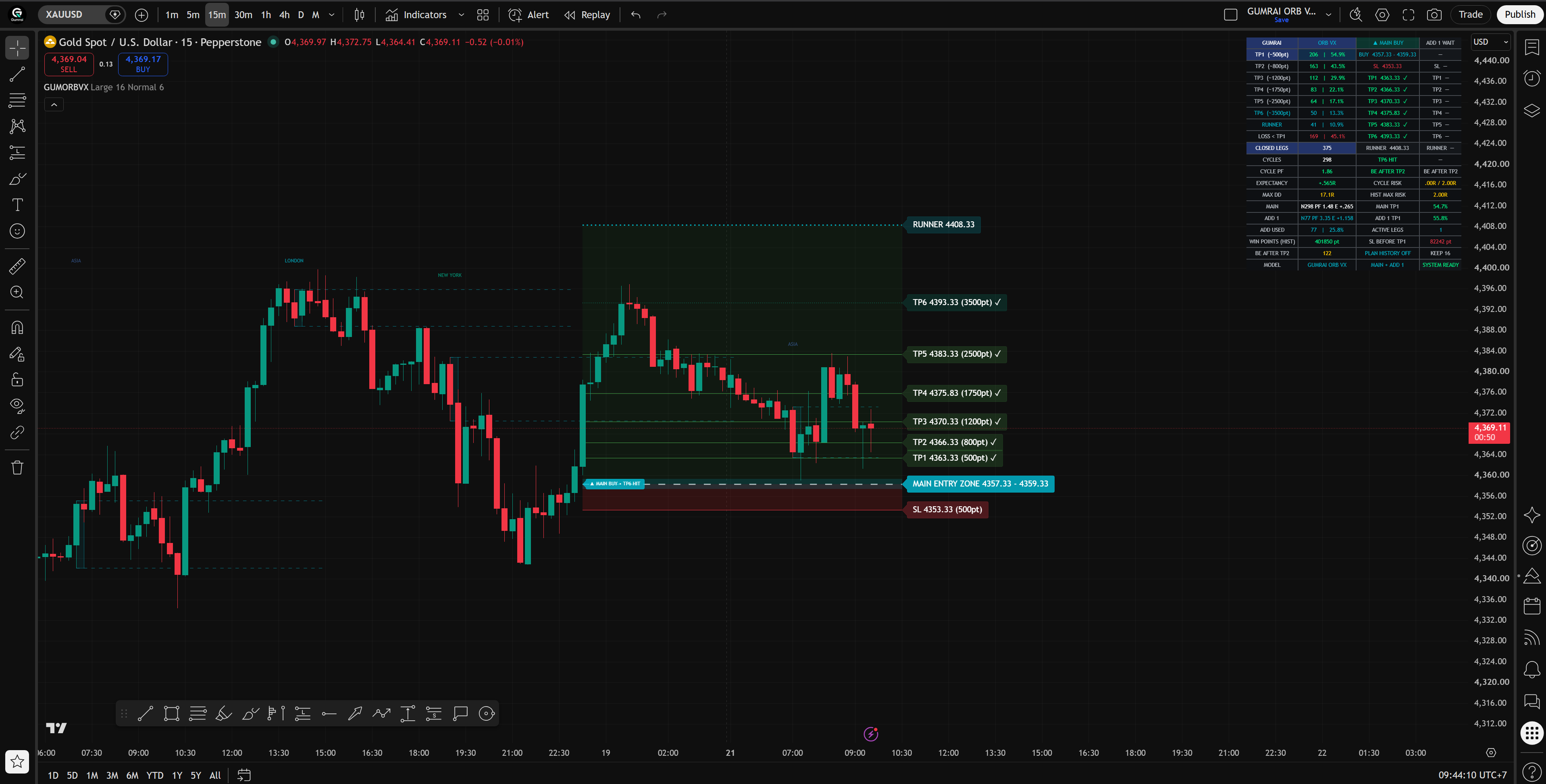 กดเพื่อดูภาพขนาดเต็ม
ลำดับชีวิตของหนึ่งแผน
เข้าใจว่าแผนเริ่ม ติดตาม เปลี่ยนสถานะ และสิ้นสุดเมื่อใด
แผนสีเทาเตรียมพร้อม
ยืนยันเข้าแผนแล้ว
ติดตาม TP1–TP6
BE หลัง TP2 หรือ SL
ถึง Runner หรือปิดขา
PREPARING เป็นสถานะชั่วคราวขณะระบบรอยืนยันแบบเรียลไทม์ ภาพจากไลฟ์ด้านล่างแสดงช่วงรอสีเทาจริง หลังจากนั้นแผนอาจย่อเป็น NO ENTRY หากไม่ยืนยัน หรือเปลี่ยนเป็นแผนสีเต็มชุดเมื่อยืนยันเข้าแผนแล้ว
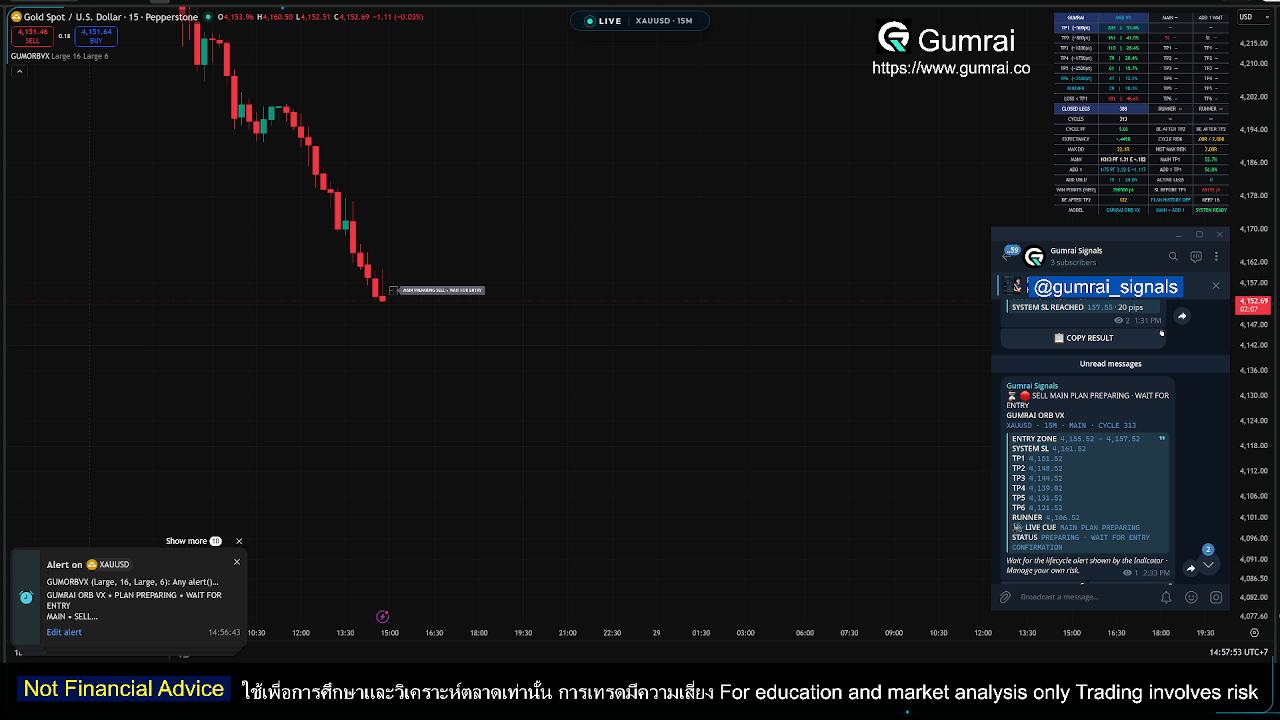 กดเพื่อดูภาพขนาดเต็ม
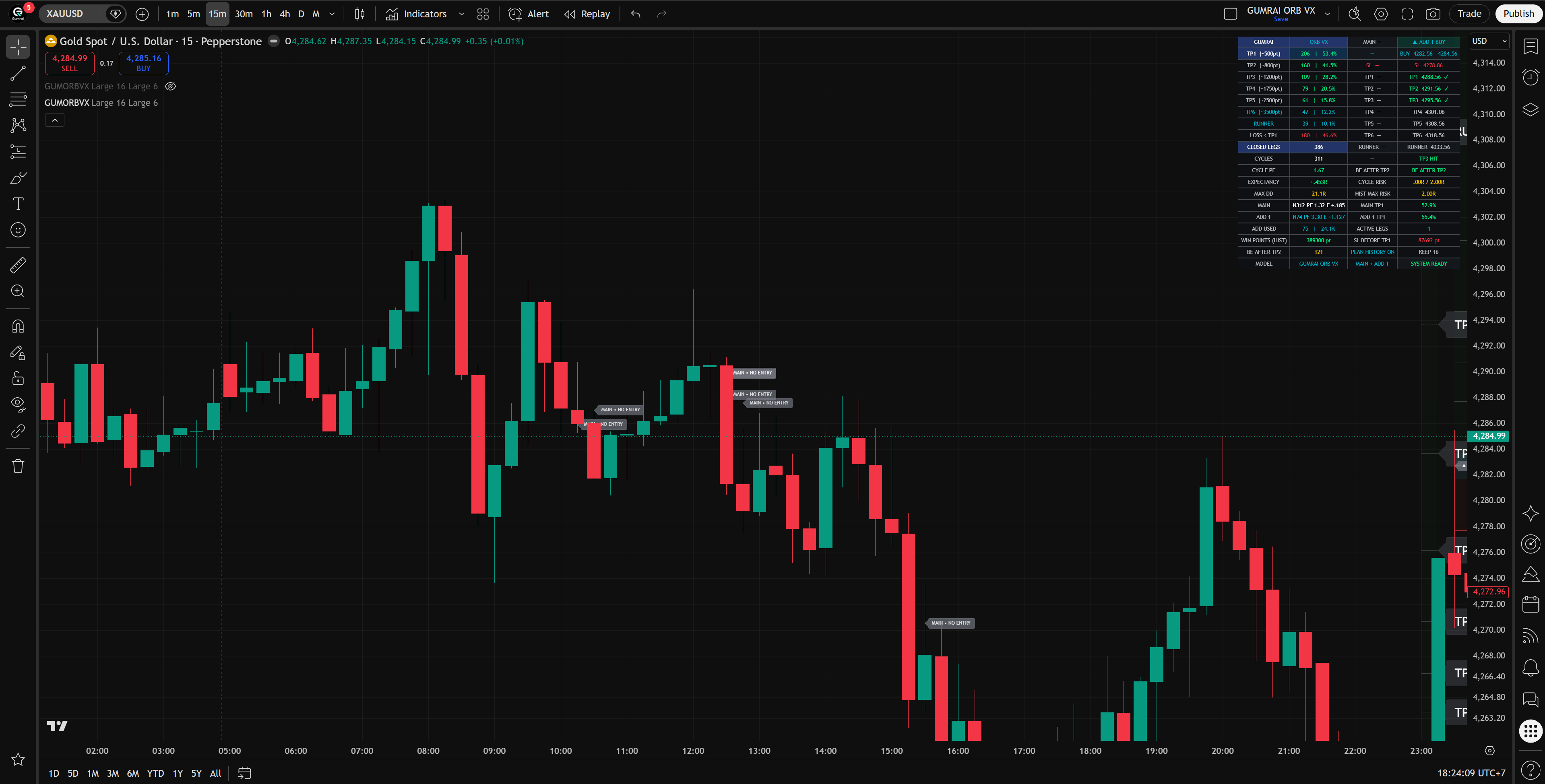 กดเพื่อดูภาพขนาดเต็ม
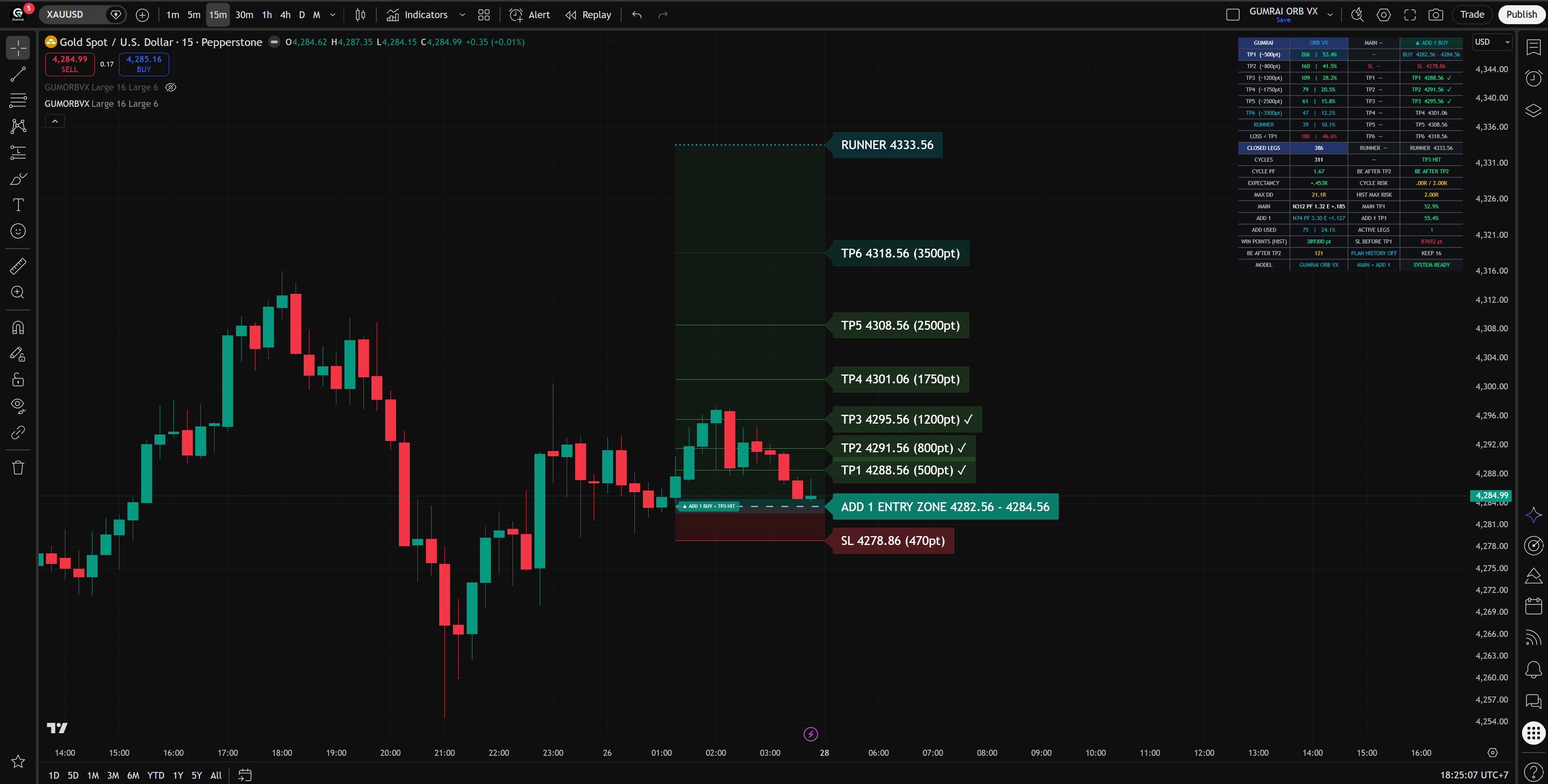 กดเพื่อดูภาพขนาดเต็ม
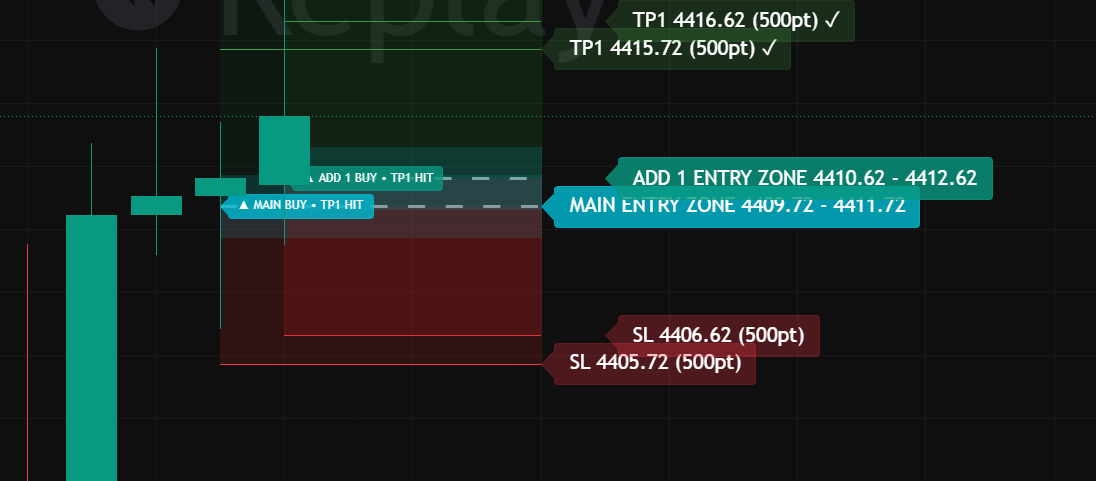
Entry Zone และ System SL
แยกช่วงราคาเข้าออกจากราคาที่ผู้ใช้กดคำสั่งจริง
Entry Zone คือช่วงราคาทำงานของโมเดล สถานะสีเทายังเป็นเพียงช่วงเตรียมแผน ส่วนสถานะสีจริงจะเริ่มหลังยืนยันเข้าแผนแล้ว เส้นกลางยังเป็นราคาอ้างอิงของแผน ดังนั้นหากราคาที่ส่งคำสั่งจริงต่างออกไป ระยะเป็นเงินถึง System SL และทุกเป้าหมายก็จะต่างตาม
 กดเพื่อดูภาพขนาดเต็ม
MAIN และ ADD 1 ซ้อนกันทำอย่างไร
แยก Entry Zone, System SL และความเสี่ยงของแต่ละขาให้ชัดเจน
MAIN
ขาหลักของรอบ อ่าน MAIN Entry Zone และ MAIN System SL ของขานี้โดยเฉพาะ ราคาเข้าใน MT4/MT5 อาจต่างจากป้าย จึงต้องคำนวณความเสี่ยงจากราคาที่เปิดจริง
ADD 1
ขาเพิ่มที่อาจเกิดระหว่าง MAIN ยังทำงาน มี Entry Zone และ System SL ของตนเอง ห้ามมองว่าเป็นการเพิ่มไม้ฟรีหรือเพิ่มได้โดยไม่มีความเสี่ยง
เมื่อ MAIN กับ ADD 1 ซ้อนกัน
- แยกติดตามเป็นสองขา โดยแต่ละขาใช้ Entry Zone และ System SL ที่อยู่ข้างชื่อ MAIN หรือ ADD 1 ของตนเอง
- หากเปิดทั้งสองออเดอร์ด้วยตนเองใน MT4/MT5 ให้ตั้งและบริหาร SL แยกสำหรับแต่ละออเดอร์
- ความเสี่ยงรวมของบัญชี = ความเสี่ยง MAIN + ADD 1 หากเกินเพดานให้ลด Lot หรือไม่รับ ADD 1
- ไม่ควรขยาย SL ของขาใดให้ไปรวมกับ Stop ที่ไกลกว่า เพราะจะเปลี่ยนความเสี่ยงเดิมของแผน
กดเพื่อดูภาพขนาดเต็ม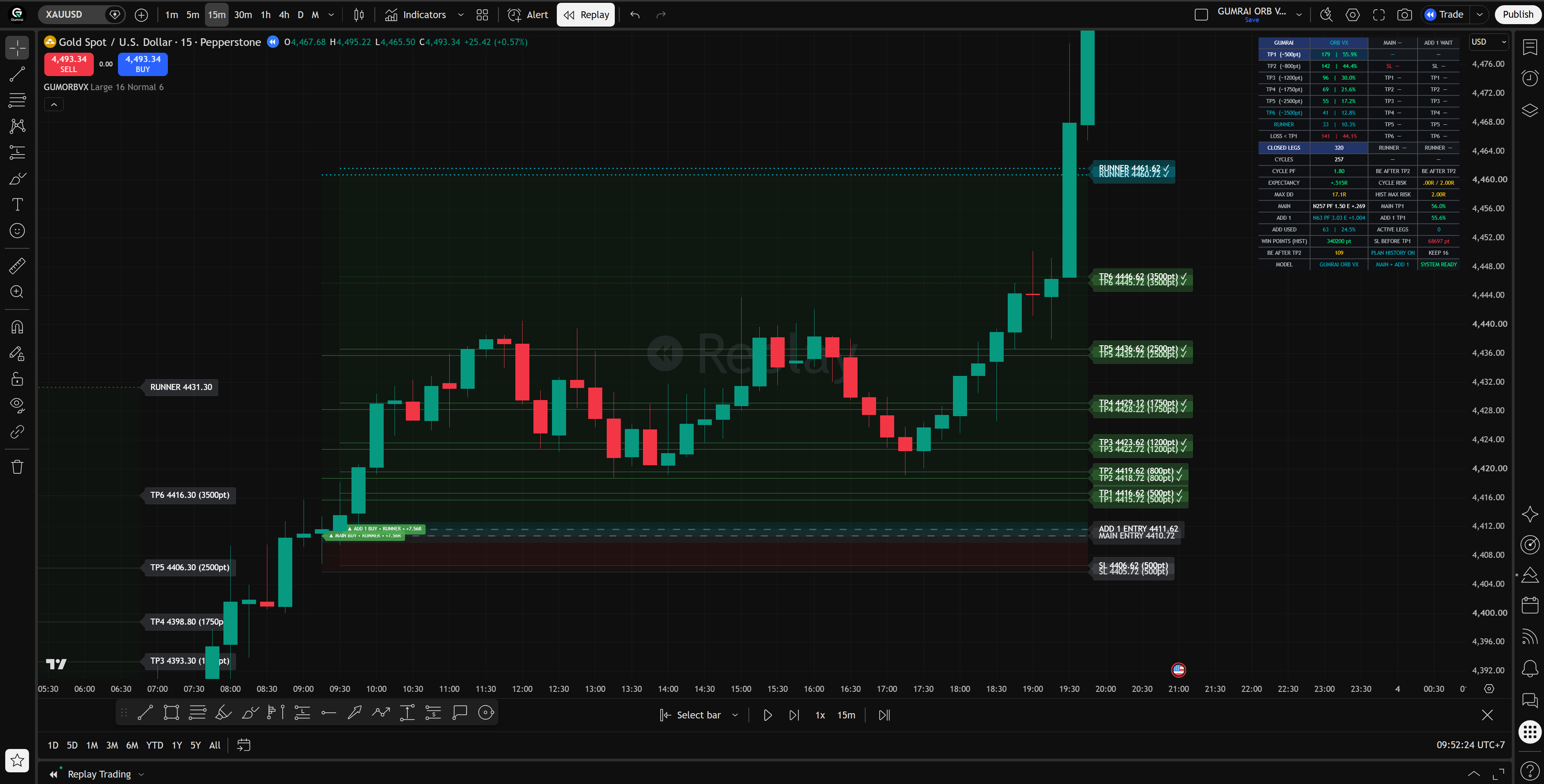 กดเพื่อดูภาพขนาดเต็ม
TP1–TP6, Runner และการแบ่งปิด
อ่านบันไดเป้าหมาย พร้อมกรอบตัวอย่างสำหรับแบ่งปิดและเลื่อน BE
ทุกเป้าหมายเป็นระดับอ้างอิงของแผนบนกราฟ ไม่ใช่คำสั่งหรือการรับประกัน ราคาเข้า Spread, Slippage และ Lot จริงใน MT4/MT5 อาจทำให้ผลลัพธ์ต่างออกไป
สมมติฐานการแบ่งปิดของโมเดล ORB VX
เปอร์เซ็นต์เหล่านี้ใช้อธิบายการคำนวณ PF, Expectancy และ Drawdown ใน Dashboard ไม่ใช่คำแนะนำเฉพาะบุคคล ควรทดสอบกฎเดียวกันใน Paper Trading ก่อนพิจารณาใช้เงินจริง
ควรพิจารณาเลื่อน BE ตอนไหน
สถานะใน Dashboard คือ BE AFTER TP2 สำหรับออเดอร์ Manual ให้รอจนขา MAIN หรือ ADD 1 ที่เกี่ยวข้องยืนยัน TP2 จริง แล้วเผื่อ Spread/Commission ก่อนเลื่อน Stop เข้าใกล้ราคาเข้าจริง การย้ายไปที่ราคาบนป้ายอาจยังขาดทุนได้หาก Fill จริงแย่กว่า
ไม่เพิ่มความเสี่ยงหลังเข้าแผน
ไม่ขยาย System SL ให้ไกลขึ้น ไม่เฉลี่ยเพิ่มในแผนที่ขาดทุนหากไม่มี ADD 1 ใหม่ และไม่ถือว่าเป้าหมายต้องถึงเสมอ หากความเสี่ยง MAIN + ADD 1 รวมเกินเพดาน ให้ลด Lot หรือไม่รับขาเพิ่ม
ป้ายสัญญาณและสถานะทุกแบบ
อ่านป้าย Entry, TP, Runner, BE, SL และผลลัพธ์ของแต่ละขา
กดเพื่อดูภาพขนาดเต็มวิธีอ่าน Dashboard ทุกแถว
อ่านแผนสด สถิติ MAIN / ADD และข้อมูลย้อนหลังโดยไม่ตีความเกินจริง
ฝั่งสถิติย้อนหลังของโมเดลแผน
ฝั่งแผนปัจจุบัน: MAIN และ ADD 1
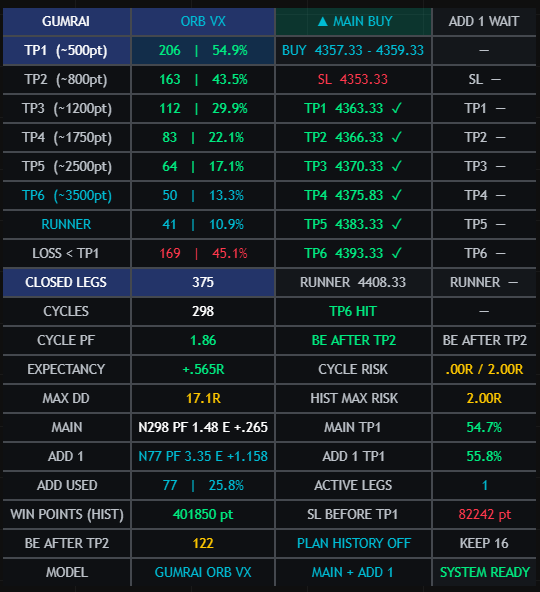 กดเพื่อดูภาพขนาดเต็ม
เลือก Timeframe
เลือกกรอบเวลาที่ติดตามได้จริงและไม่ผสมระดับราคาข้ามกราฟ
ใช้กราฟที่สูงกว่า 1 นาที
ORB VX จะขึ้น USE TF > 1m บนกราฟ 1 นาที ให้เลือก Timeframe ที่รองรับและสูงกว่า 1 นาที โดยภาพตัวอย่างนี้ใช้ 15m
แยกสถานะของแต่ละกราฟ
รอบ MAIN / ADD 1, เป้าหมาย และประวัติ Dashboard เป็นของ Timeframe นั้น ห้ามย้ายระดับราคาไปอีกกราฟ
ตั้ง Interval ของ Alert ให้ตรง
สร้าง Alert จากกราฟเดียวกัน และให้ Interval ของ Alert ตรงกับ Timeframe ของกราฟ
กดเพื่อดูภาพขนาดเต็มTradingView Alert และ Telegram
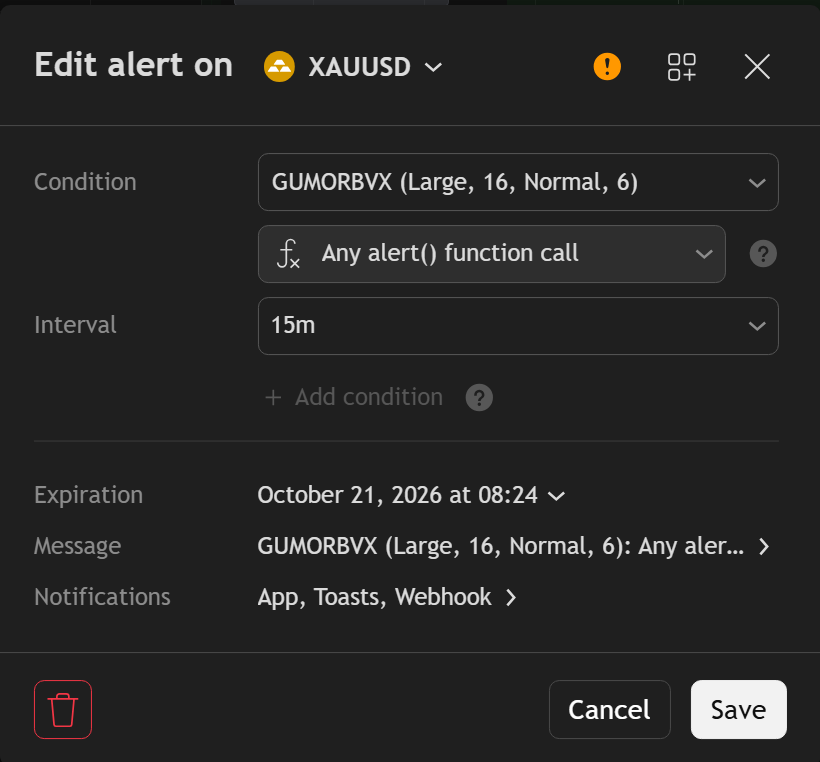
ตั้ง Any alert() function call และแยก Alert ส่วนตัวจากฟีดสาธารณะ
- 01
เปิด TradingView Alert จากกราฟและ Timeframe ที่ต้องการติดตาม
- 02
เลือก Condition ช่องแรกเป็น GUMORBVX
- 03
เลือก “Any alert() function call” โดย Pine จะควบคุมความถี่ของแต่ละเหตุการณ์ภายใน
- 04
ให้ Interval ของ Alert ตรงกับกราฟ เช่น ใช้ 15m กับกราฟ 15 นาที
- 05
เลือกช่องทางแจ้งเตือนที่ต้องการ เช่น App, Toast, Email หรือเสียง ส่วน Webhook ใช้เฉพาะระบบที่ตนเองเป็นเจ้าของและเข้าใจเท่านั้น
- 06
สร้าง Alert แยกสำหรับทุก Timeframe ที่ใช้งานจริง
- 07
เมื่อเปลี่ยน Settings หรือได้รับ Pine เวอร์ชันใหม่ ให้สร้าง Alert ที่เกี่ยวข้องใหม่เพื่ออัปเดต snapshot บนเซิร์ฟเวอร์
 กดเพื่อดูภาพขนาดเต็ม
GUMRAI ORB VX • TP2 REACHED • BE ACTIVE MAIN • BUY Entry Zone: 4357.33 - 4359.33 SL: 4353.33 TP1: 4363.33 • TP2: 4366.33 TP3: 4370.33 • TP4: 4375.83 TP5: 4383.33 • TP6: 4393.33 RUNNER: 4408.33
ราคาด้านบนเป็นเพียงตัวอย่างรูปแบบที่อ่านง่าย Alert จริงจะใช้ชื่อขา ทิศทาง และระดับที่คำนวณในขณะนั้น
Alert ส่วนตัวของลูกค้า
สร้างจากกราฟและบัญชี TradingView ของลูกค้าเอง รับได้ผ่านแอป TradingView, Pop-up, Email หรือเสียง ตามการตั้งค่าของบัญชีลูกค้า
ช่อง Gumrai Signals บน Telegram
เป็นช่องสาธารณะที่รับข้อมูลจาก Alert ซึ่ง Gumrai เป็นผู้เปิดไว้ การกดเข้าร่วมคือการรับฟีดส่วนกลางเดียวกัน ไม่ได้เชื่อม Alert ส่วนตัวของลูกค้าเข้า Telegram
ขณะนี้สินค้าไม่ได้รวมการส่ง Alert ส่วนตัวเข้า Telegram หากต้องการส่ง Alert ของตนเองเข้า Telegram จะต้องมี Bot และระบบ Webhook ของตนเอง ห้ามขอหรือใช้ข้อมูลลับของ Gateway ฝั่ง Gumrai
Settings ที่ควรรู้
เลือกขนาด Dashboard, ป้ายราคา, ประวัติแผน และกลุ่ม Alert
Dashboard
เปิดหรือปิดแผงสรุป และเลือกขนาดได้ 5 ระดับ โดย Large คือขนาดใหญ่สุด
Show current MAIN / ADD 1 plans
แสดงขาที่กำลังทำงาน Entry Zone, SL, เป้าหมาย และป้ายของ MAIN / ADD 1
Show previous plans
เก็บโซนแผนก่อนหน้าเป็นสีเทาเพื่อทบทวนประวัติบนกราฟ
Previous legs to keep
กำหนดจำนวนขาที่ปิดแล้วซึ่งยังคงวาดไว้ เพื่อลดความรกของกราฟ
Show MAIN / ADD result labels
แสดงป้ายผลลัพธ์ตอนแต่ละขาสิ้นสุด
Price tag text size
เลือกขนาดตัวหนังสือราคาในป้ายแทกได้ 5 ระดับ
Universal session boxes / ORB boxes
ชั้นบริบทตลาดที่เลือกเปิดได้ ไม่ได้ส่งคำสั่งซื้อขาย
Session High / Low and labels
ควบคุมเส้น High/Low ป้าย Session และจำนวน Session ล่าสุดที่เก็บ
Enable alerts
สวิตช์หลักของเหตุการณ์ Pine alert()
Plan preparing
แจ้งเมื่อแผนผู้สมัครสีเทาปรากฏและยังรอยืนยันเข้าแผน
MAIN / ADD entry confirmed
แจ้งแยกอีกครั้งเมื่อแผนเปลี่ยนจากสีเทาเป็นแผนทำงานสีจริง
TP / Runner
เปิดการแจ้งเตือนเป้าหมายและ Runner
SL / BE
เปิดการแจ้งเตือน Stop และสถานะ Break-even
 กดเพื่อดูภาพขนาดเต็ม
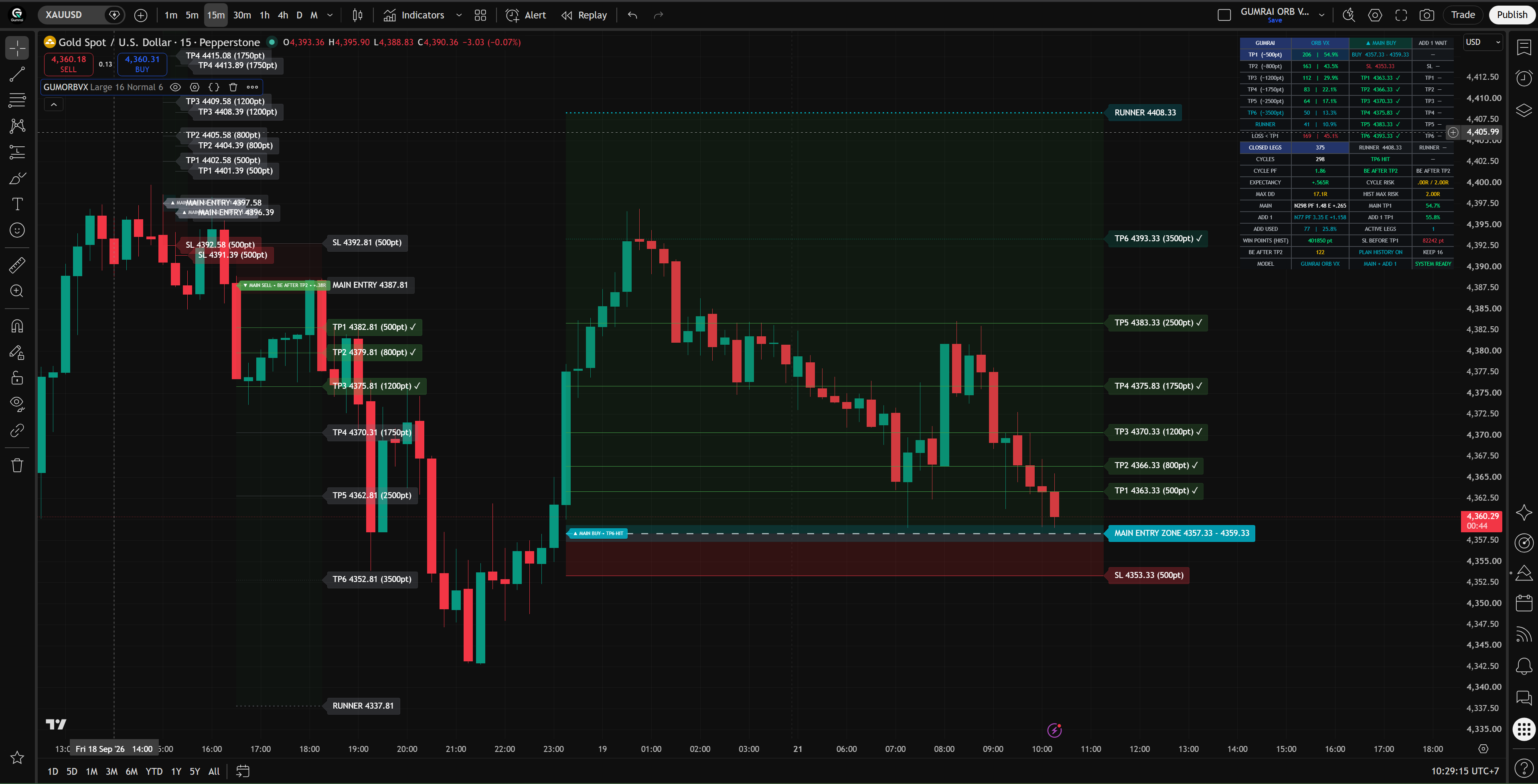
ตัวอย่างการอ่านผลลัพธ์หลายแผน
ดูแผนที่ปิดแล้วและแผนปัจจุบันโดยไม่สับสนกับคำสั่งซื้อขายจริง
 กดเพื่อดูภาพขนาดเต็ม
วิธีอ่านผลลัพธ์ในภาพ
อ่านขาที่ปิดแล้วทางซ้ายแยกจากแผน MAIN ปัจจุบันทางขวา ไล่แต่ละขาจากป้าย Entry ไปถึงเป้าหมายสุดท้ายที่มี ✓ หรือป้ายผลลัพธ์ตอนปิดขา
แผนที่แสดงหมายถึงอะไร
นี่คือข้อมูลสังเกตจากโมเดลบนกราฟ ไม่ใช่กำไรขาดทุนจากโบรกเกอร์หรือหลักฐานการ Fill ของผู้ใช้ ผู้ใช้ยังต้องรับผิดชอบทุกออเดอร์ Stop, Lot และการปิดใน MT4/MT5 ของตนเอง
แก้ปัญหาและคำถามที่พบบ่อย
ตรวจสิทธิ์ Dashboard โซนเก่า เครื่องหมายถูก และ Alert
หาอินดิเคเตอร์ไม่เจอ
ตรวจว่าสิทธิ์ Invite-only เปิดให้ TradingView username ที่ถูกต้อง แล้วค้นหาใน Invite-only Scripts
Dashboard หรือโซนไม่ขึ้น
เปิด Settings แล้วเปิด Dashboard และเส้น Entry/TP/SL จากนั้นตรวจ Symbol และ Timeframe ที่รองรับ
โซนของเก่าไม่ขึ้น
เปิด Show previous plans โดยแผนเก่าจะแสดงเป็นสีเทา
TP ถึงแล้วแต่ไม่มีเครื่องหมายถูก
รอกราฟโหลดให้ครบ ตรวจ Timeframe และเทียบ High/Low ของแท่งกับราคาเป้าหมายที่แน่นอน
Alert ไม่มา หรือแจ้งถี่ผิดปกติ
ตรวจ Alert Log, Condition และ Interval แล้วสร้าง Alert ใหม่หลังเปลี่ยน Settings หรือเปลี่ยน Pine เวอร์ชัน
GUMRAI ORB VX
พร้อมดูรายละเอียดสินค้าแล้วหรือยัง?
ดูระยะเวลาใช้งาน หรือขอทดลอง Full Version 30 วัน